기기 내 모델 받기
Hugging Face에서 모델을 받으면 입력한 텍스트를 기기 밖으로 보내지 않고 프롬프트 모드와 스킬을 사용할 수 있습니다.
기기 내 모델을 다운로드하면 프롬프트 모드와 스킬이 이 Mac에서 처리됩니다. 텍스트는 기기 외부로 전송되지 않으며, 다운로드한 뒤에는 인터넷 연결 없이 사용할 수 있습니다.
모델은 공개 AI 모델을 모아 둔 사이트인 Hugging Face에서 다운로드합니다. 모델 파일의 크기는 수 GB입니다.
모델 다운로드하기
메인 창 사이드바에서 AI를 클릭한 다음 모델을 엽니다.
기기 내 모델 추가를 클릭합니다.
추천 탭에서 모델을 선택하거나, 검색창에 모델 이름을 입력해 찾습니다. 추천 목록에 없는 모델은 전체 탭에서 찾습니다.
추천 탭의 모델 카드에는 이 Mac에 맞는 크기가 골라져 있습니다. 받기를 클릭합니다. 다른 크기는 다른 크기 보기에서 선택합니다. 전체 탭에서는 모델을 클릭해 파일을 선택하고 받기를 클릭합니다.
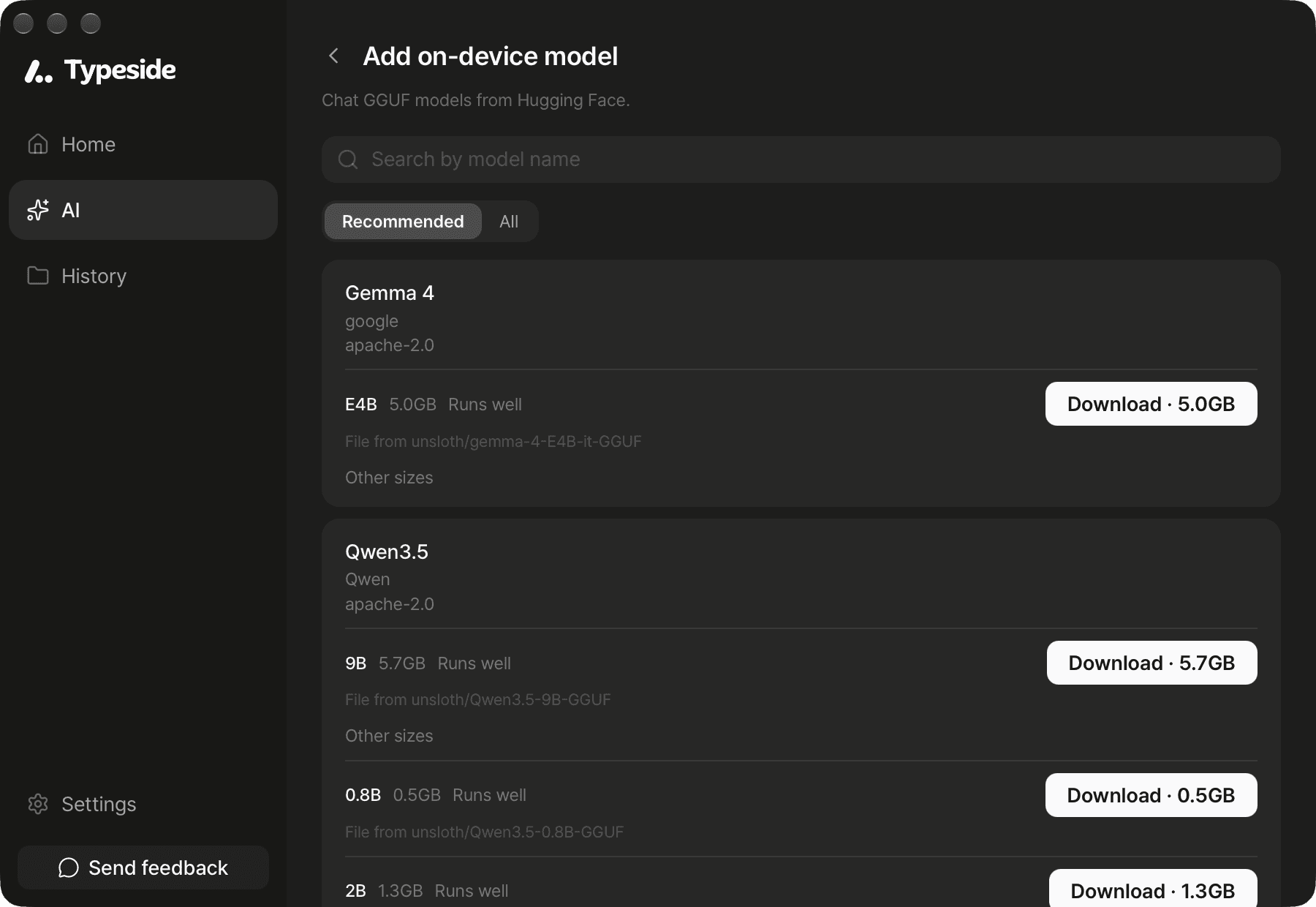
다운로드가 끝나면 「모델을 받았습니다」가 표시됩니다. 다운로드 중에 다른 화면으로 이동해도 다운로드는 계속됩니다.
메모리 안내
추천 탭에서는 크기마다 이 Mac에서 쾌적한지 표시되며, 이 Mac 에서 못 돌림인 크기는 받을 수 없습니다. 전체 탭에서는 파일을 선택하면 이 Mac에서 사용할 수 있는지 함께 표시됩니다.
- 「이 Mac 메모리(…GB)로는 부족합니다」가 표시되면 그 파일은 다운로드할 수 없습니다. 더 작은 파일이나 더 작은 모델을 선택하십시오.
- 「다른 앱이 메모리를 많이 쓰면 느려지거나 멈춘 것처럼 보일 수 있습니다」가 표시되어도 다운로드할 수 있습니다.
- 다운로드할 수 없는 모델이면 그 이유가 표시됩니다. 다른 모델을 선택하십시오.
사용할 때 Mac의 남은 메모리가 부족하면 「메모리가 부족해 Mac이 느려질 수 있습니다」가 표시됩니다. 다른 앱을 닫고 다시 시도하거나, 그래도 실행을 클릭해 그대로 실행하십시오.
사용할 모델 선택
다운로드한 모델은 AI ▸ 모델의 기기 내에 기기 내 범용 모델로 표시됩니다. 처음 다운로드한 모델은 자동으로 사용 중이 되며, 모델이 여러 개라면 사용할 모델의 사용을 클릭하십시오.
기본 모델을 따로 선택하지 않았다면 프롬프트 모드와 스킬은 사용 중인 기기 내 범용 모델을 사용합니다. AI 모델을 참고하십시오.
모델 오른쪽 ⋯ 메뉴에서 다음 항목을 사용할 수 있습니다.
- 생각: 답하기 전에 먼저 생각하도록 켜거나 끕니다. 켜면 답이 더 느려집니다. 지원하는 모델에만 표시됩니다.
- 모델 삭제: 다운로드한 모델 파일을 삭제합니다. 사용 중인 모델을 삭제하면, 다른 모델의 사용을 클릭할 때까지 기기 내 범용 모델을 쓰는 프롬프트 모드와 스킬을 실행할 수 없습니다.
자주 묻는 질문
모델을 찾고 다운로드할 때는 인터넷 연결이 필요합니다. 「디스크 공간이 부족합니다」가 표시되면 파일 크기보다 큰 여유 공간을 확보한 다음 다시 시도하십시오.
선택한 파일만으로는 모델을 실행할 수 없습니다. 같은 모델의 다른 파일을 선택하십시오.
이 Mac에 비해 큰 모델일 수 있습니다. 같은 모델의 더 작은 파일이나 더 작은 모델을 다운로드하십시오.