프롬프트 모드
원하는 내용을 요청하면 AI가 쓴 텍스트를 커서 위치에 바로 넣을 수 있습니다.
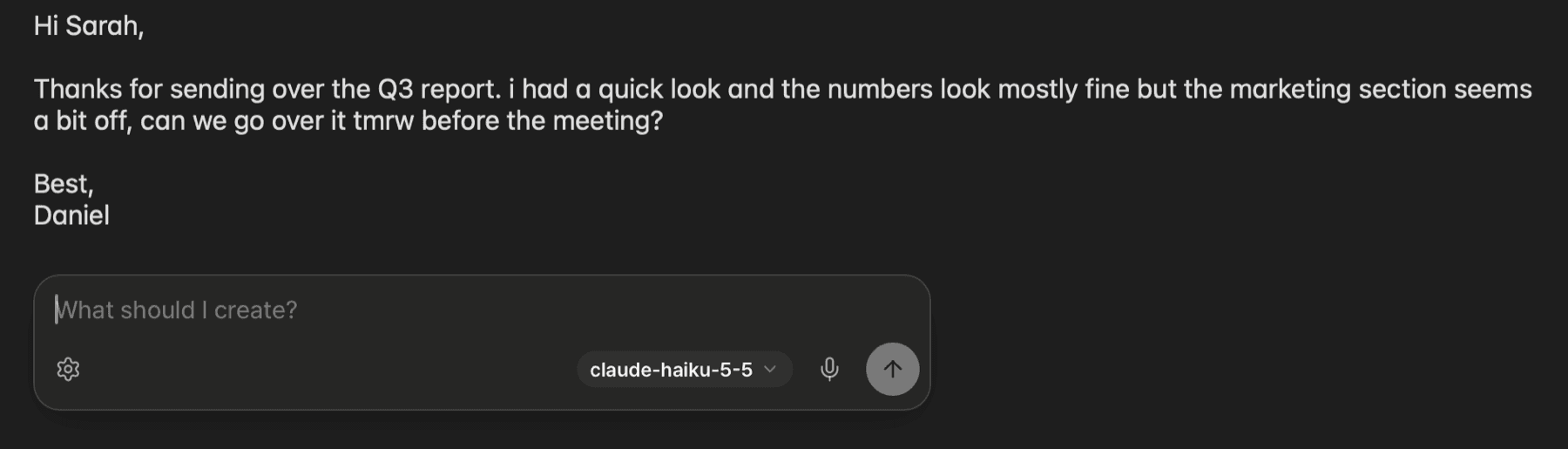
프롬프트 모드는 「내일 회의에 참석하지 못한다고 정중하게 작성해 줘」처럼 원하는 작업을 요청하면 텍스트를 작성합니다. ⌥ Space를 누르면 커서 옆에 프롬프트 모드가 열립니다.
사용 방법
입력란에 커서를 두고 ⌥ Space를 누릅니다.
원하는 작업을 입력하고 Enter 키를 누르거나 전송을 클릭합니다.
결과를 확인하고 적용(↵)을 클릭합니다. 커서 위치에 텍스트가 입력됩니다.
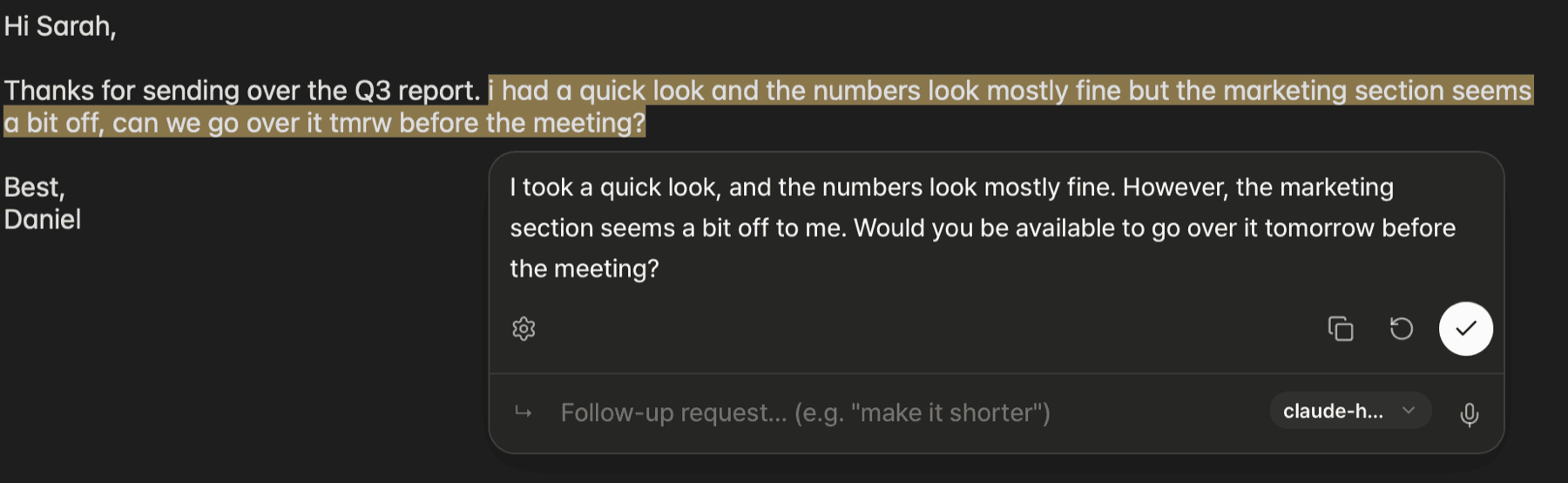
결과가 표시된 다음에는 다음 작업도 할 수 있습니다.
- 「이어서 요청…」 입력란: 「더 짧게」처럼 추가로 요청해 결과를 수정합니다.
- 복사: 결과를 클립보드에 복사합니다.
- 다시: 같은 요청으로 결과를 다시 만듭니다.
프롬프트 모드를 닫으려면 바깥을 클릭하거나 Esc 키를 누르십시오.
선택한 텍스트로 요청하기
텍스트를 선택한 상태에서 ⌥ Space를 누르면 선택한 텍스트가 프롬프트 모드에 첨부됩니다. 「이 내용을 표로 정리해 줘」처럼 첨부한 텍스트를 대상으로 요청할 수 있습니다. 첨부를 취소하려면 선택 제거를 클릭하십시오.
빠른 편집 목록에서 프롬프트 모드를 클릭해도 프롬프트 모드가 열립니다.
음성으로 요청하기
음성 입력을 클릭하고 말하면 입력란에 텍스트가 입력됩니다. 정지를 클릭하거나 Esc 키를 누르면 입력만 멈추고, Enter 키를 누르면 바로 전송합니다.
프롬프트 모드의 음성 입력은 받아쓰기 엔진 설정과 관계없이 Apple 엔진을 사용합니다. 마이크 및 음성 인식 권한이 필요합니다.
/명령어로 스킬 실행하기
자주 사용하는 요청을 스킬로 저장해 두면 프롬프트 모드에서 바로 실행할 수 있습니다.
입력란 맨 앞에 /를 입력합니다. 스킬 목록이 표시됩니다.
스킬 이름이나 명령어 일부를 입력하고, ↑ 또는 ↓ 키로 스킬을 선택합니다.
Enter 또는 Tab 키를 눌러 스킬을 추가합니다.
필요한 내용을 이어서 입력하고 Enter 키를 누릅니다. 텍스트를 선택해 두었다면 입력하지 않고 바로 전송할 수 있습니다.
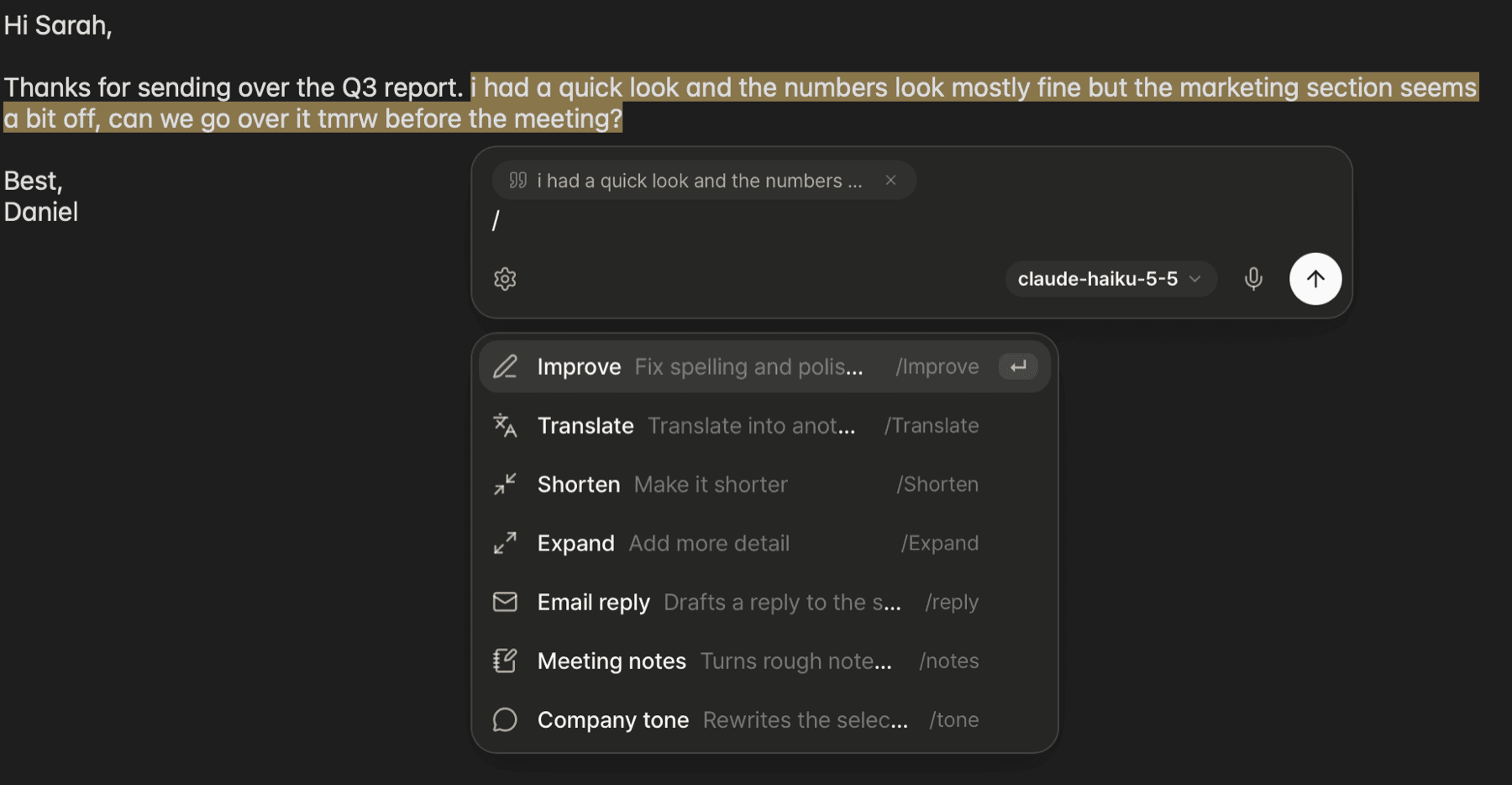
추가한 스킬을 제거하려면 입력란 맨 앞에서 ⌫ 키를 누르거나 스킬 빼기를 클릭하십시오.
사용하는 모델
프롬프트 모드는 기본 모델로 텍스트를 작성합니다. 기본 모델은 메인 창의 AI 화면에서 선택합니다. 선택하지 않으면 사용 중으로 표시된 기기 내 범용 모델을 사용합니다. 이번 요청에만 다른 모델을 사용하려면 프롬프트 모드의 모델을 클릭하십시오. 자세한 내용은 AI 모델을 참고하십시오.
설정
설정 ▸ 편집에서 다음 항목을 변경할 수 있습니다.
- 프롬프트 모드 단축키: 프롬프트 모드를 여는 키 조합을 변경합니다. 기본값을 클릭하면 ⌥ Space로 돌아갑니다.
- 음성 입력을 멈추면 바로 보내기: 음성 입력을 멈추면 바로 전송합니다. 기본값은 꺼짐입니다.
- 빠른 편집·프롬프트 모드 표시 위치: 프롬프트 모드와 빠른 편집 버튼을 커서의 아래(기본값)에 표시할지 위에 표시할지 선택합니다.
프롬프트 맥락
프롬프트 모드는 지금 사용 중인 앱의 이름을 요청과 함께 보냅니다. 그 밖의 정보를 추가하려면 설정 ▸ 프롬프트 모드의 프롬프트 맥락에서 켜십시오. 기본값은 모두 꺼짐이며, Pro 라이선스가 필요합니다.
- 화면 맥락 사용: 화면에 표시된 텍스트
- 창 제목 사용: 현재 창의 제목
- 클립보드 사용: 클립보드의 텍스트
켠 다음 확인 창에서 선택한 맥락 허용을 클릭하십시오. 프롬프트 모드는 켠 정보를 모두 사용하고, 스킬은 그중 사용할 정보를 스킬마다 선택합니다.