라이선스 활성화
이 Mac을 라이선스에 등록하면 프롬프트 모드, 줄이기·늘리기, 스킬 같은 Pro 기능을 사용할 수 있습니다.
이 Mac을 라이선스에 등록하면 프롬프트 모드, 줄이기·늘리기, 스킬 등 Pro 기능을 사용할 수 있습니다. 이 등록을 활성화라고 합니다. 다듬기·번역·요약, 자동완성, 받아쓰기는 라이선스 없이 무료로 사용할 수 있습니다.
라이선스는 요금제 페이지에서 구매할 수 있습니다.
라이선스 화면 열기
설정 ▸ 라이선스를 엽니다. 등록하기 전에는 「등록된 라이선스가 없습니다.」가 표시됩니다.
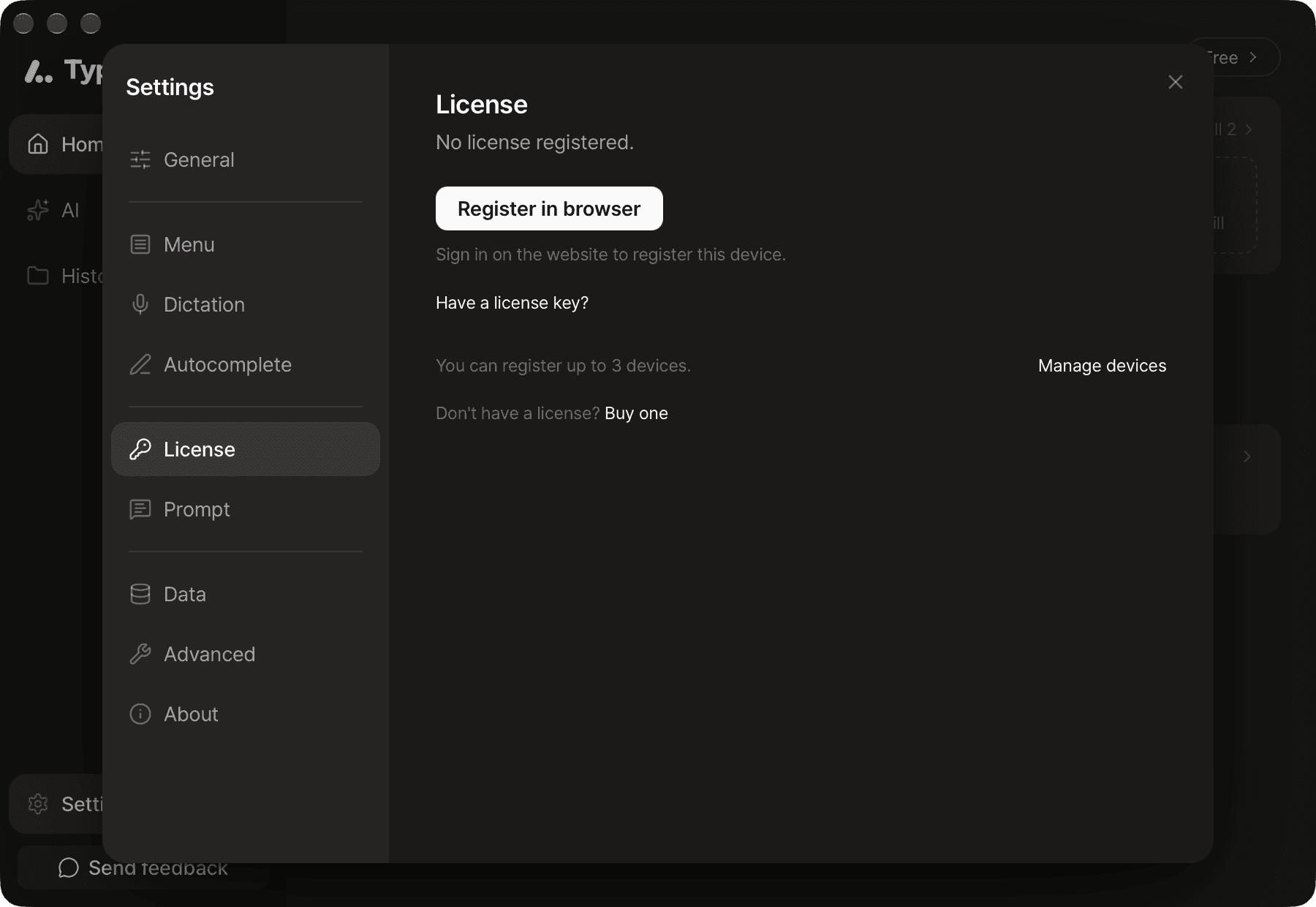
등록 방법은 두 가지이며, 모두 인터넷 연결이 필요합니다.
브라우저로 등록 (권장)
라이선스를 구매한 계정으로 웹사이트에 로그인해 이 Mac을 등록합니다. 라이선스 키를 입력하지 않아도 됩니다.
- 브라우저로 등록을 클릭합니다. 브라우저에서 등록 페이지가 열리고, 앱에 확인 코드가 표시됩니다.
- 웹사이트에 로그인한 다음, 페이지의 코드가 앱의 코드와 같은지 확인합니다.
- 기기 등록하기를 클릭합니다.
- 앱에 「라이선스가 적용되었습니다.」가 표시됩니다.
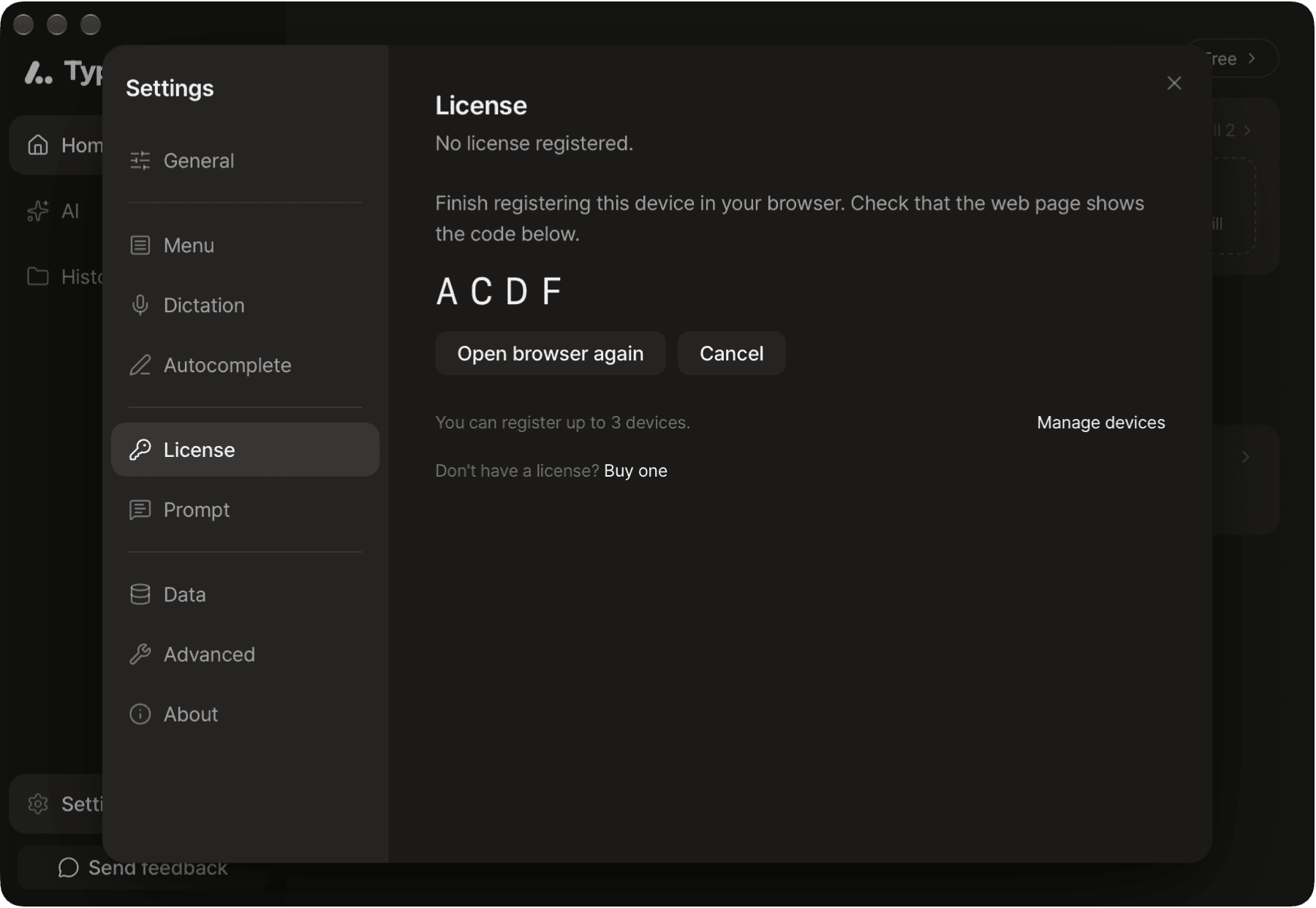
브라우저 창을 닫았다면 브라우저 다시 열기를 클릭합니다. 요청은 10분 동안 유효합니다. 시간이 지나면 브라우저로 등록을 다시 클릭하십시오.
라이선스 키로 등록
- **라이선스 키가 있나요?**를 클릭합니다.
- 구매할 때 받은 라이선스 키를 붙여 넣습니다.
- 등록을 클릭합니다.
등록한 다음
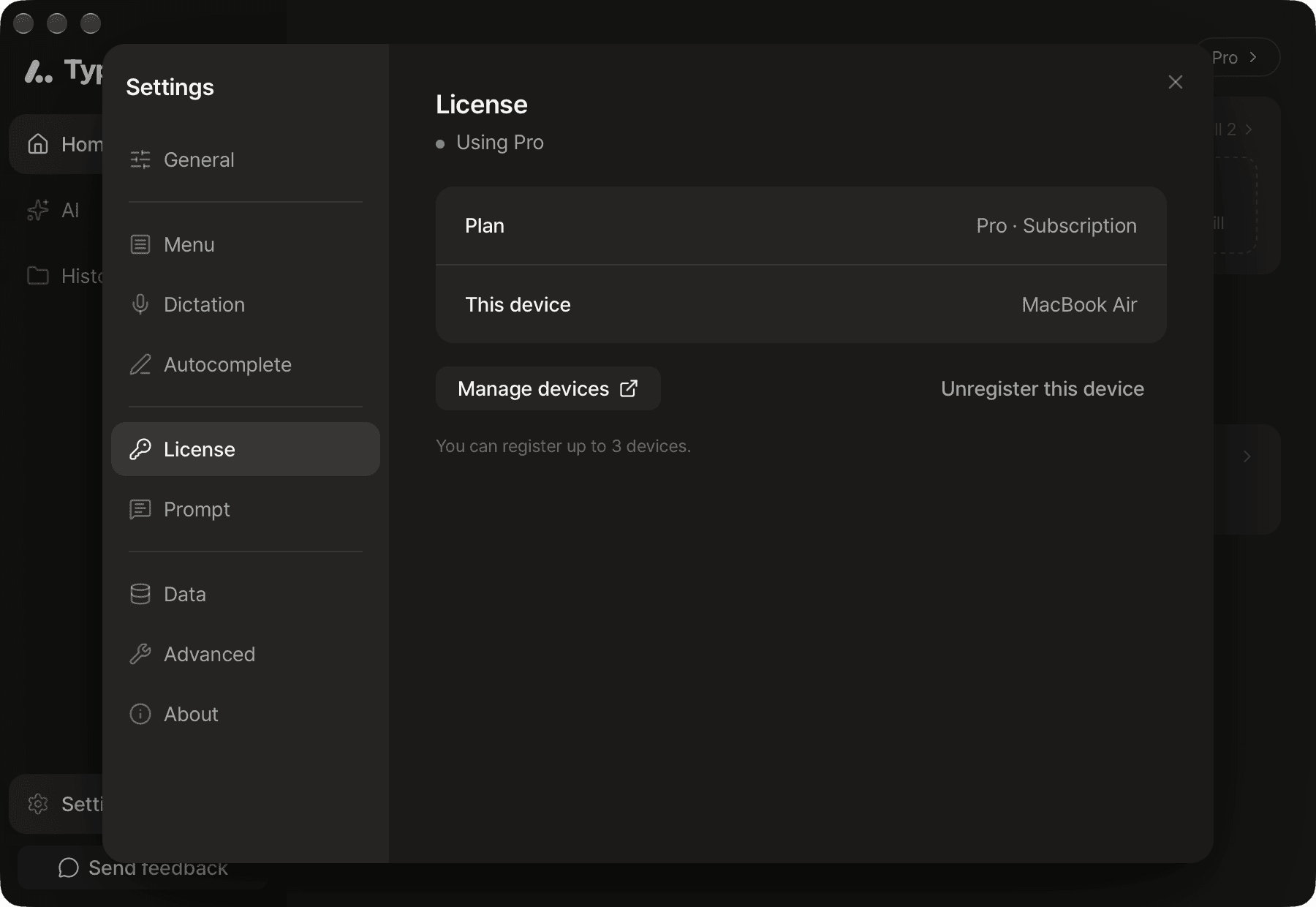
화면 위에 「Pro 사용 중」이 표시됩니다.
- 플랜: 「Pro · 평생」이 표시됩니다.
- 이 기기: 등록된 이 Mac의 이름입니다.
- 기기 관리: 웹사이트의 내 계정 페이지를 엽니다. 등록된 기기를 확인하고 해제할 수 있습니다.
- 이 기기 등록 해제: 이 Mac의 등록을 해제합니다.
기기 수
라이선스 하나로 최대 3대까지 등록할 수 있습니다. 다른 기기를 등록하려면 사용하지 않는 기기를 먼저 해제하십시오. 이 Mac은 이 기기 등록 해제로, 다른 기기는 기기 관리에서 해제합니다.
새 Mac으로 옮기기
등록된 기기가 3대 미만이면 1단계는 건너뛰어도 됩니다.
- 기존 Mac에서 설정 ▸ 라이선스의 이 기기 등록 해제를 클릭합니다. 기존 Mac을 사용할 수 없다면 다른 기기에서 기기 관리를 열어 해제하십시오.
- 새 Mac에 Typeside를 설치하고 라이선스를 등록합니다.
설정, 스킬, 기록, 연결한 클라우드 AI 서비스는 Mac 사이에 동기화되지 않습니다. 새 Mac에서 다시 설정하십시오.
인터넷 연결
Pro 기능은 마지막으로 인터넷에 연결해 라이선스를 확인한 날부터 30일 동안 사용할 수 있습니다. 인터넷에 연결되어 있으면 앱이 자동으로 확인합니다.
- 기한 7일 전부터 라이선스 화면에 인터넷 연결 안내가 표시됩니다.
- 30일이 지나면 Pro 기능이 잠깁니다. 무료 기능은 계속 사용할 수 있습니다.
- 인터넷에 연결하면 자동으로 다시 사용할 수 있습니다. 바로 확인하려면 지금 다시 확인을 클릭하십시오.
문제 해결
기기 관리를 클릭해 내 계정 페이지에서 사용하지 않는 기기를 해제한 다음 다시 시도하십시오.
다른 계정으로 구매했거나 라이선스가 환불되었을 수 있습니다. 웹사이트에서 로그아웃한 다음, 앱에서 브라우저 다시 열기를 클릭하고 구매한 계정으로 로그인하십시오.
등록이 해제됐거나 라이선스가 바뀐 상태입니다. 다시 등록을 클릭하면 저장된 라이선스로 다시 등록합니다. 이 Mac에서 라이선스를 삭제하려면 라이선스 지우기를 클릭하십시오.