스킬 만들기
자주 하는 요청을 스킬로 저장해 두고 명령어 하나로 실행할 수 있습니다.
스킬은 자주 쓰는 요청을 저장해 두는 기능입니다. 예를 들어 「선택한 글을 회의록 형식으로 정리합니다」라는 지침을 「회의록 정리」 스킬로 저장해 둡니다. 다음부터는 메모를 선택하고 ⌥ Space로 프롬프트 모드를 연 다음 /회의록을 입력하면 같은 요청을 실행할 수 있습니다.
스킬 만들기
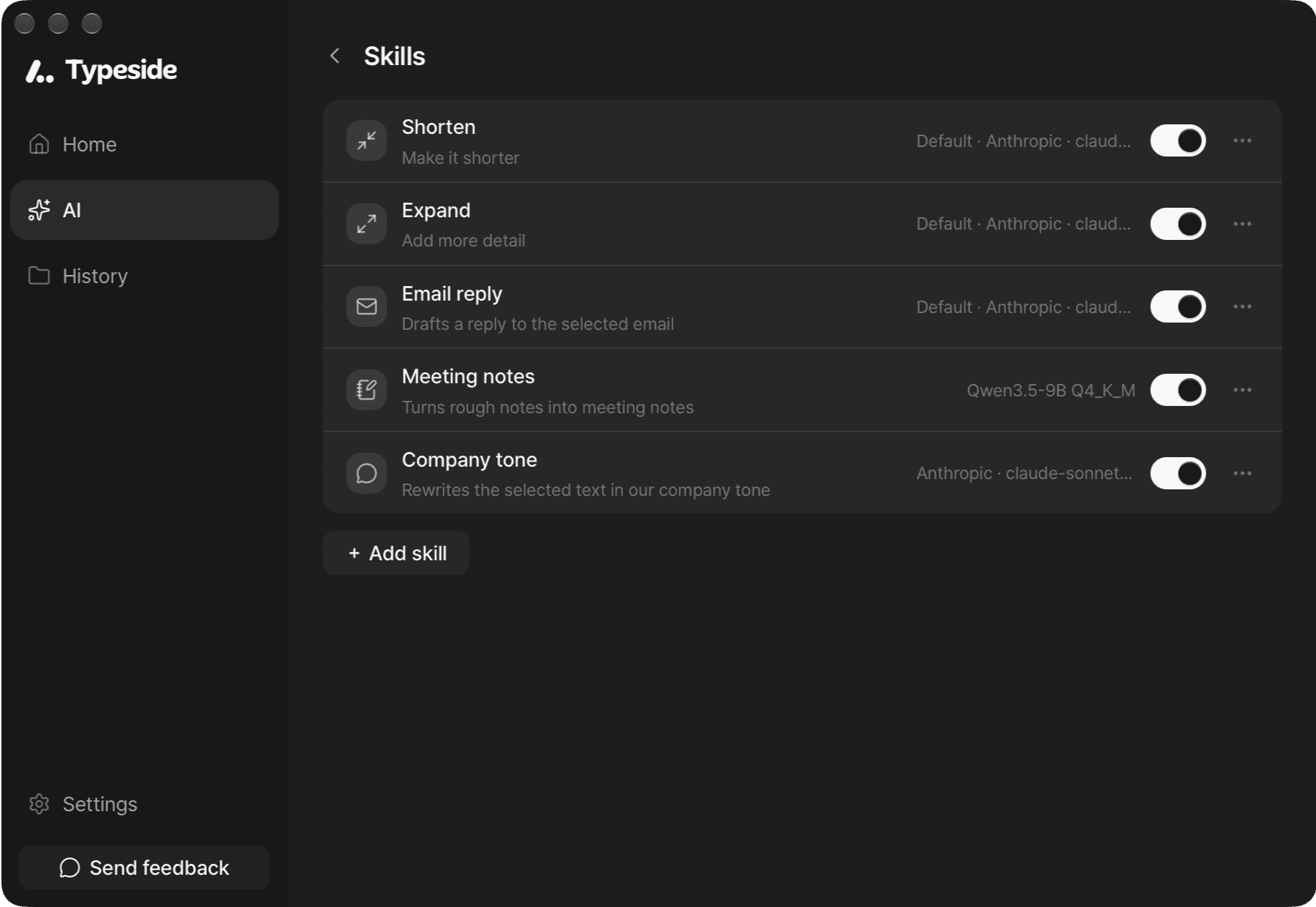
메인 창 사이드바에서 AI를 클릭한 다음 스킬을 엽니다.
목록 아래의 + 스킬 추가를 클릭합니다.
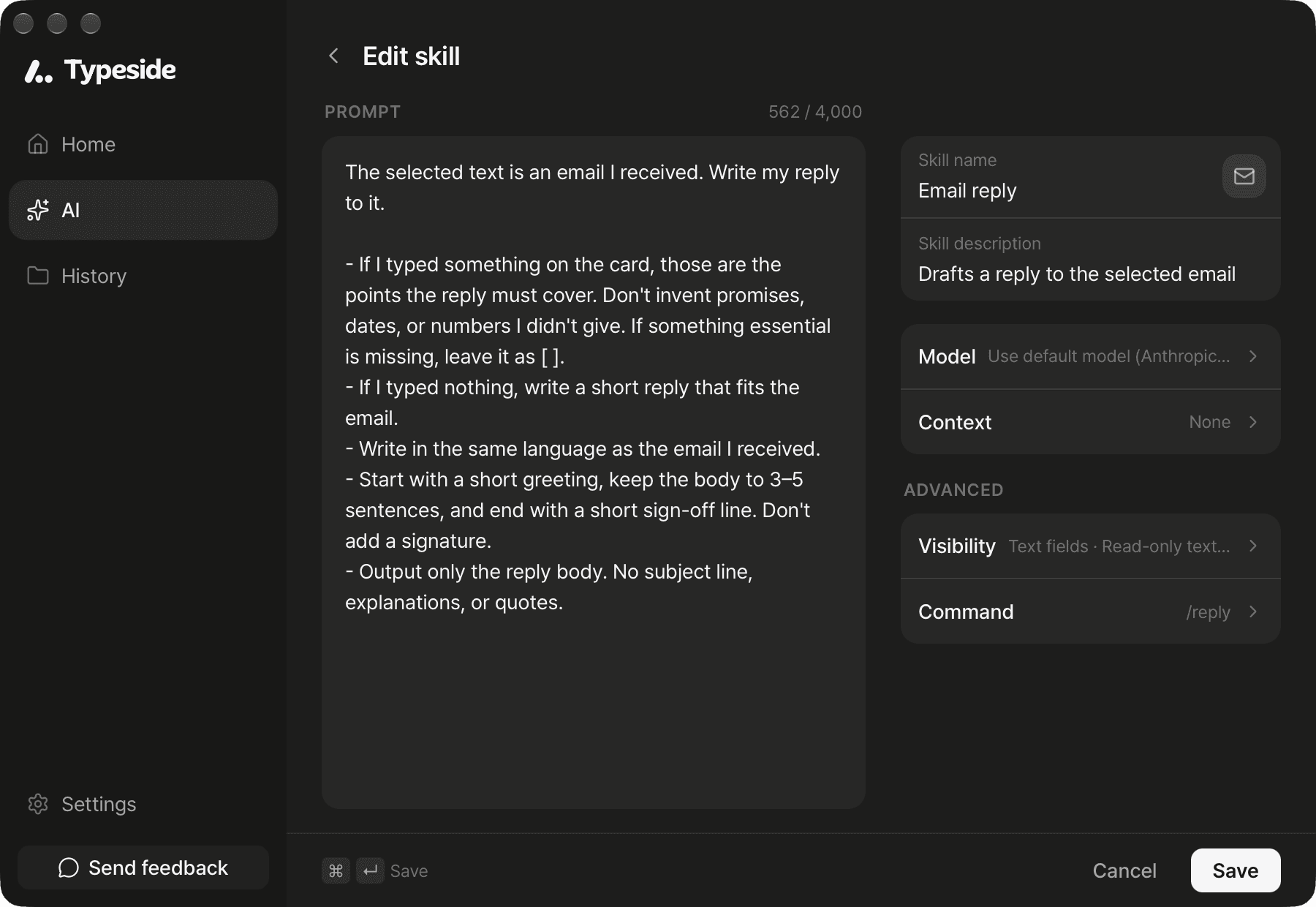
스킬 이름을 입력합니다.
프롬프트 칸에 스킬이 할 일을 입력합니다. 이 텍스트를 지침이라고 합니다. 작성 방법은 좋은 지침 쓰는 법을 참고하십시오.
저장을 클릭합니다. ⌘ ↵를 눌러도 저장됩니다.
스킬 실행하기
입력란에서 ⌥ Space를 눌러 프롬프트 모드를 열고 /와 명령어를 입력한 다음 스킬을 선택합니다. 글을 선택한 상태라면 빠른 편집 버튼의 **⋮**에서 스킬을 선택할 수도 있습니다. 자세한 내용은 프롬프트 모드와 빠른 편집을 참고하십시오.
추가 설정
편집 화면 오른쪽에서 다음 항목을 변경할 수 있습니다. 모두 선택 사항입니다.
-
스킬 설명: 스킬이 하는 일을 한 줄로 입력합니다. 스킬 목록에서 이름과 함께 표시됩니다.
-
모델: 스킬을 실행할 AI 모델을 선택합니다. 처음에는 기본 모델 따르기로 설정되어 있습니다. 모델 종류는 AI 모델을 참고하십시오.
-
맥락: 앱 이름, 창 제목, 화면 내용, 클립보드 중 요청에 함께 보낼 정보를 선택합니다.
- 새로 만든 스킬은 처음에 모두 꺼져 있습니다. 줄이기와 늘리기는 앱 이름만 켜져 있습니다.
- 창 제목, 화면 내용, 클립보드는 설정 ▸ 프롬프트 모드의 프롬프트 맥락에서 먼저 허용해야 선택할 수 있습니다.
- 선택한 글은 이 설정과 관계없이 항상 전달됩니다. 고급을 펼치면 다음 항목도 변경할 수 있습니다.
-
표시 조건: 프롬프트 모드와 빠른 편집에 스킬을 표시할 곳을 정합니다. 표시할 위치(입력란, 읽기 전용 글)와 조건(글 선택, 입력란의 글)을 선택합니다. 예를 들어 선택한 글을 고치는 스킬이라면 입력란만 켜고 글 선택을 선택했을 때만으로 설정합니다.
-
명령어: 프롬프트 모드에서
/다음에 입력할 이름입니다. 스킬 이름으로 자동 입력되며, 직접 변경할 수 있습니다. 띄어쓰기 없이 32자까지 입력할 수 있습니다.
맥락 정보가 어디로 전송되는지는 개인정보 보호를 참고하십시오.
스킬 관리
- 표시 스위치: 끄면 프롬프트 모드와 빠른 편집에 스킬이 표시되지 않습니다. 스킬은 삭제되지 않습니다.
- 순서 변경: 항목의 **⋯**에서 위로 올리기 또는 아래로 내리기를 클릭합니다.
- 편집: 항목을 클릭하거나 **⋯**에서 편집을 클릭합니다.
- 삭제: **⋯**에서 삭제를 클릭합니다. 삭제한 스킬은 복구할 수 없습니다.
직접 만든 스킬은 20개까지 저장할 수 있습니다. 앱에 포함된 줄이기와 늘리기는 삭제할 수 없으며, 모델, 맥락, 표시 조건만 변경할 수 있습니다.
자주 묻는 질문
지침이 4,000자를 넘었는지 확인하십시오. 명령어가 비어 있거나, 띄어쓰기가 있거나, 다른 스킬과 겹치면 명령어 아래에 이유가 표시됩니다.
- AI ▸ 스킬 목록에서 표시 스위치가 켜져 있는지 확인하십시오.
- 표시 조건이 지금 상황(입력란인지, 글을 선택했는지)과 맞는지 확인하십시오.
스킬(또는 기본 모델)이 클라우드 AI 서비스의 모델을 사용하도록 설정되어 있습니다. 모델을 기기 내 모델로 변경하거나, 설정 ▸ 데이터에서 기기에서만 처리를 끄십시오.