자동완성
쓰고 있는 문장의 다음 내용을 제안받아 그대로 이어 쓸 수 있습니다.
자동완성은 입력 중인 문장에 이어질 내용을 제안합니다. 메일, 메신저, 문서 등 텍스트를 입력하는 곳이면 어디서나 동작하며, 입력을 잠시 멈추면 커서 뒤에 제안이 회색으로 표시됩니다.
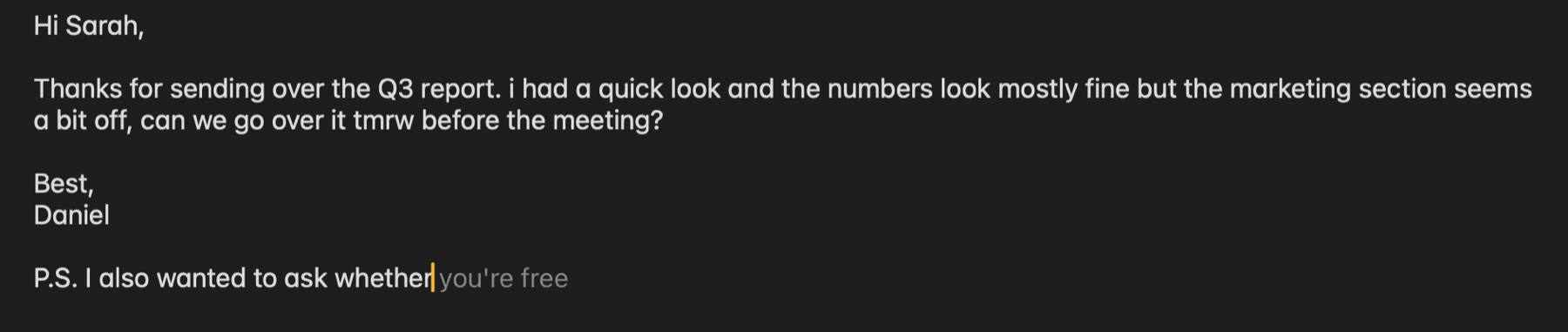
자동완성은 무료이며 이 Mac에서 처리됩니다.
제안 수락하기
| 키 | 동작 |
|---|---|
| Tab | 제안을 한 단어씩 수락합니다 |
| Shift Tab | 남은 제안을 모두 수락합니다 |
| Esc | 제안을 닫습니다 |
제안이 필요 없으면 무시하고 계속 입력하면 됩니다. 입력하는 내용에 따라 제안이 사라지거나 바뀝니다.
문장 중간에 커서를 두고 입력하면 제안이 커서 옆의 작은 팝업으로 표시됩니다. 터미널 앱에서도 팝업으로 표시됩니다. 수락하는 방법은 같습니다.
활용 팁
- Tab 키로 원하는 부분까지만 수락하고 나머지는 직접 입력하면 평소 문체를 유지하기 쉽습니다.
- 제안이 맞지 않으면 한두 글자 더 입력하십시오. 입력한 내용에 맞춰 새 제안이 표시됩니다.
- 받은 메일에 답장할 때처럼 화면에 관련 내용이 있다면 화면 내용 참고를 켜십시오. 화면의 내용을 참고해 더 알맞은 내용을 제안합니다. 설정을 참고하십시오.
- Pro 사용자는 말투 개인화를 켜면 자주 쓰는 표현이 제안에 반영됩니다. 말투 개인화를 참고하십시오.
제안이 표시되지 않는 경우
- 비어 있는 입력란(첫 글자를 입력하면 제안이 표시됩니다)
- 암호 입력란
- 설정 ▸ 일반 ▸ 제외할 앱에 추가한 앱
설정
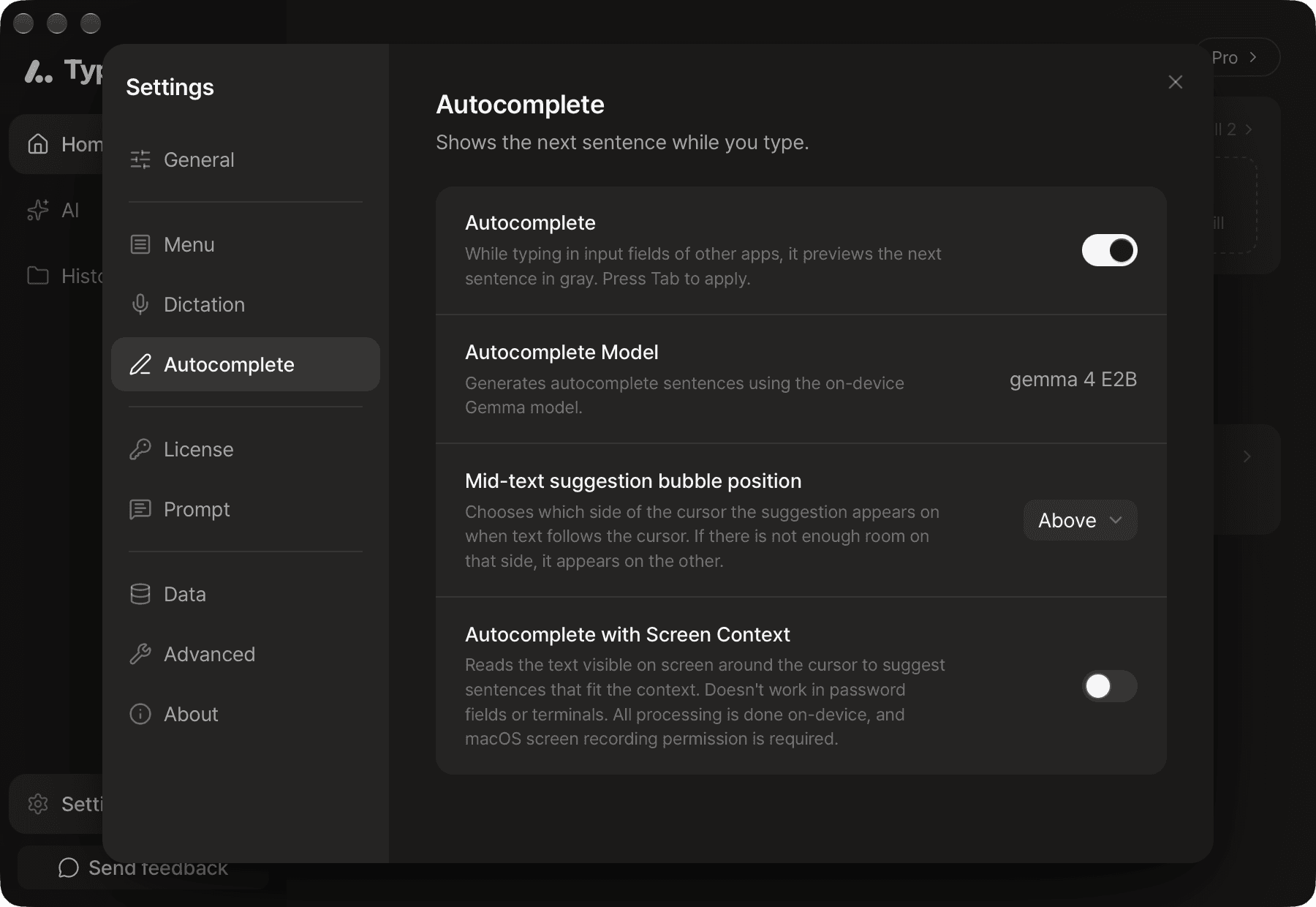
설정 ▸ 자동완성에서 다음 항목을 변경할 수 있습니다.
- 자동완성: 자동완성을 켜거나 끕니다. 처음 설정할 때 AI 모델을 다운로드하지 않았다면 꺼져 있습니다. 켜면 모델 다운로드가 자동으로 시작됩니다.
- 자동완성 모델: 자동완성과 다듬기·번역·요약에 쓰는 기기 내 경량 모델입니다. 아직 다운로드하지 않았다면 이 줄에 다운로드 버튼이 표시됩니다.
- 문장 중간 제안 위치: 팝업을 커서 위에 표시할지 아래에 표시할지 선택합니다.
- 화면 내용 참고: 화면에 표시된 텍스트를 참고해 제안합니다. 화면 기록 권한이 필요하며, 권한을 허용한 다음 Typeside를 다시 시작해야 적용됩니다.
말투 개인화
설정 ▸ 데이터에서 말투 개인화를 켜면 자주 쓰는 표현이 제안에 반영됩니다. Pro 라이선스가 필요합니다.
입력한 텍스트 전체를 저장하지는 않습니다. 여러 문서에서 반복해 사용한 짧은 구절만 이 Mac에 암호화해 저장합니다. 기능을 끄면 저장된 구절도 삭제됩니다. 자세한 내용은 개인정보 보호를 참고하십시오.
자주 묻는 질문
- 설정 ▸ 자동완성에서 자동완성이 켜져 있는지, 자동완성 모델 줄에 다운로드 버튼이 남아 있지 않은지 확인하십시오.
- 손쉬운 사용 권한이 허용되어 있는지 확인하십시오. 화면 기록 등 권한 문제는 설치 및 권한을 참고하십시오.
- 제안이 표시되지 않는 경우에 해당하는지 확인하십시오.
제안이 표시되기 전에 Tab 키를 누르면 앱의 기본 동작이 실행됩니다. 제안이 표시된 다음 누르십시오.