빠른 편집
텍스트를 선택한 자리에서 바로 다듬고, 번역하고, 요약할 수 있습니다.
빠른 편집은 선택한 텍스트를 다른 앱으로 전환하지 않고 다듬거나 번역합니다. 텍스트를 선택하면 그 옆에 빠른 편집 버튼이 표시됩니다.

사용 방법
편집할 텍스트를 선택합니다.
빠른 편집 버튼에서 원하는 항목을 클릭합니다. 처음에는 다듬기와 번역 아이콘이 표시됩니다. 다른 항목은 ⋮(더 보기)를 클릭해 선택합니다.
결과 카드에서 적용(↵)을 클릭합니다. 선택한 텍스트가 결과로 바뀝니다. 웹페이지처럼 읽기 전용 텍스트에서는 결과를 확인하고 필요하면 복사를 클릭하십시오.
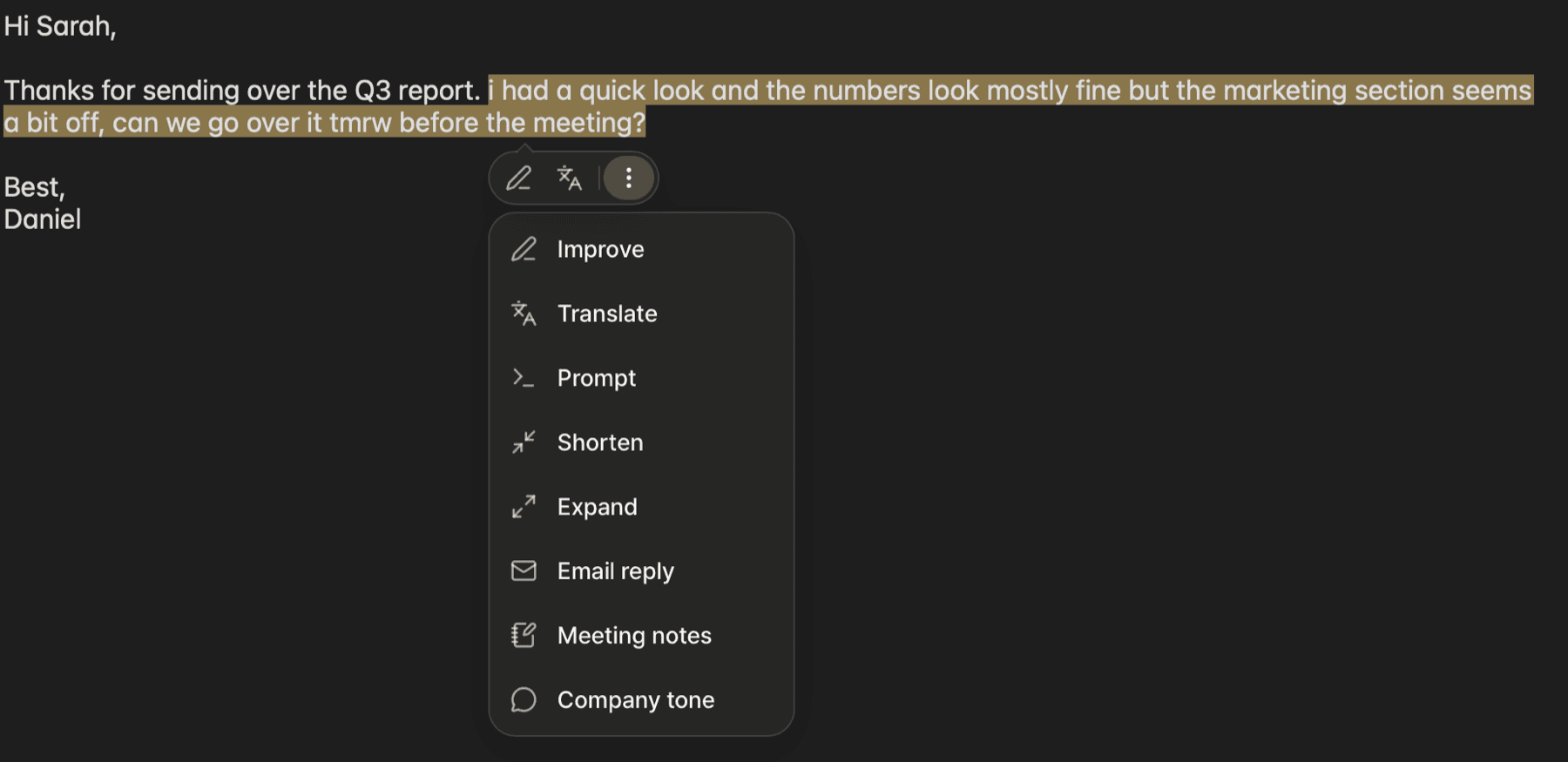
결과 카드에서는 다음 작업도 할 수 있습니다.
- 복사: 결과를 클립보드에 복사합니다.
- 다시: 같은 요청으로 결과를 다시 만듭니다.
- 결과 / 변경 내용: 다듬기, 줄이기, 늘리기에서 원문과 바뀐 부분을 비교합니다. 적용하거나 복사하는 텍스트는 항상 결과입니다.
- 번역 언어: 결과 카드의 언어를 클릭해 대상 언어를 변경합니다. 처음에는 영어로 번역하므로, 외국어 메일을 한국어로 읽으려면 한국어로 변경하십시오.
결과 카드를 닫으려면 바깥을 클릭하거나 Esc 키를 누르십시오.
항목
편집할 수 있는 입력란인지, 웹페이지나 PDF처럼 읽기 전용 텍스트인지에 따라 표시되는 항목이 다릅니다.
| 항목 | 동작 | 입력란 | 읽기 전용 텍스트 |
|---|---|---|---|
| 다듬기 | 맞춤법과 문장을 다듬습니다 | ✓ | |
| 번역 | 다른 언어로 번역합니다 | ✓ | ✓ |
| 요약 | 핵심 내용을 요약합니다 | ✓ | |
| 프롬프트 모드 | 프롬프트 모드를 열어 원하는 작업을 요청합니다 | ✓ | ✓ |
| 줄이기 | 더 짧게 줄입니다 | ✓ | |
| 늘리기 | 내용을 더 자세하게 늘립니다 | ✓ |
직접 만든 스킬도 이 목록에 표시됩니다. 스킬마다 표시할 위치를 설정할 수 있습니다. 스킬 만들기를 참고하십시오.
빠른 편집 버튼에 고정하기
자주 사용하는 항목을 빠른 편집 버튼에 표시하려면 목록에서 항목 위에 포인터를 올리고 오른쪽의 핀 아이콘(고정)을 클릭하십시오. 고정을 풀려면 같은 아이콘(고정 해제)을 클릭하십시오.
최대 3개까지 고정할 수 있습니다. 더 고정하면 가장 먼저 고정한 항목이 해제됩니다.
설정
설정 ▸ 편집에서 다음 항목을 변경할 수 있습니다.
- 글을 선택하면 빠른 편집 버튼 표시: 빠른 편집 버튼을 켜거나 끕니다. 기본값은 켜짐입니다.
- 빠른 편집·프롬프트 모드 표시 위치: 빠른 편집 버튼을 선택한 텍스트의 아래(기본값)에 표시할지 위에 표시할지 선택합니다. 공간이 부족하면 반대쪽에 표시됩니다.
- 결과 바로 적용: 결과를 확인하지 않고 바로 적용합니다. 기본값은 꺼짐입니다.
- 기본 번역 언어: 번역의 기본 대상 언어입니다. 결과 카드에서 언어를 변경하면 그 언어가 다음 기본값이 됩니다.
특정 앱에서 빠른 편집 버튼을 표시하지 않으려면 설정 ▸ 일반 ▸ 제외할 앱에 추가하십시오.
자주 묻는 질문
- 설정 ▸ 편집에서 글을 선택하면 빠른 편집 버튼 표시가 켜져 있는지 확인하십시오.
- 그 앱이 설정 ▸ 일반 ▸ 제외할 앱에 추가되어 있지 않은지 확인하십시오.
- 손쉬운 사용 권한이 허용되어 있는지 확인하십시오. 설치 및 권한을 참고하십시오.
스크롤하거나 창을 이동하는 동안에는 빠른 편집 버튼이 숨겨집니다. 움직임이 멈추고 선택한 텍스트가 화면에 보이면 다시 표시됩니다.
이 기능에 필요한 파일을 아직 다운로드하지 않았습니다. 지금 다운로드를 클릭하십시오. 다운로드가 끝나면 바로 사용할 수 있습니다.