받아쓰기
말하는 내용을 커서 위치에 바로 텍스트로 입력할 수 있습니다.
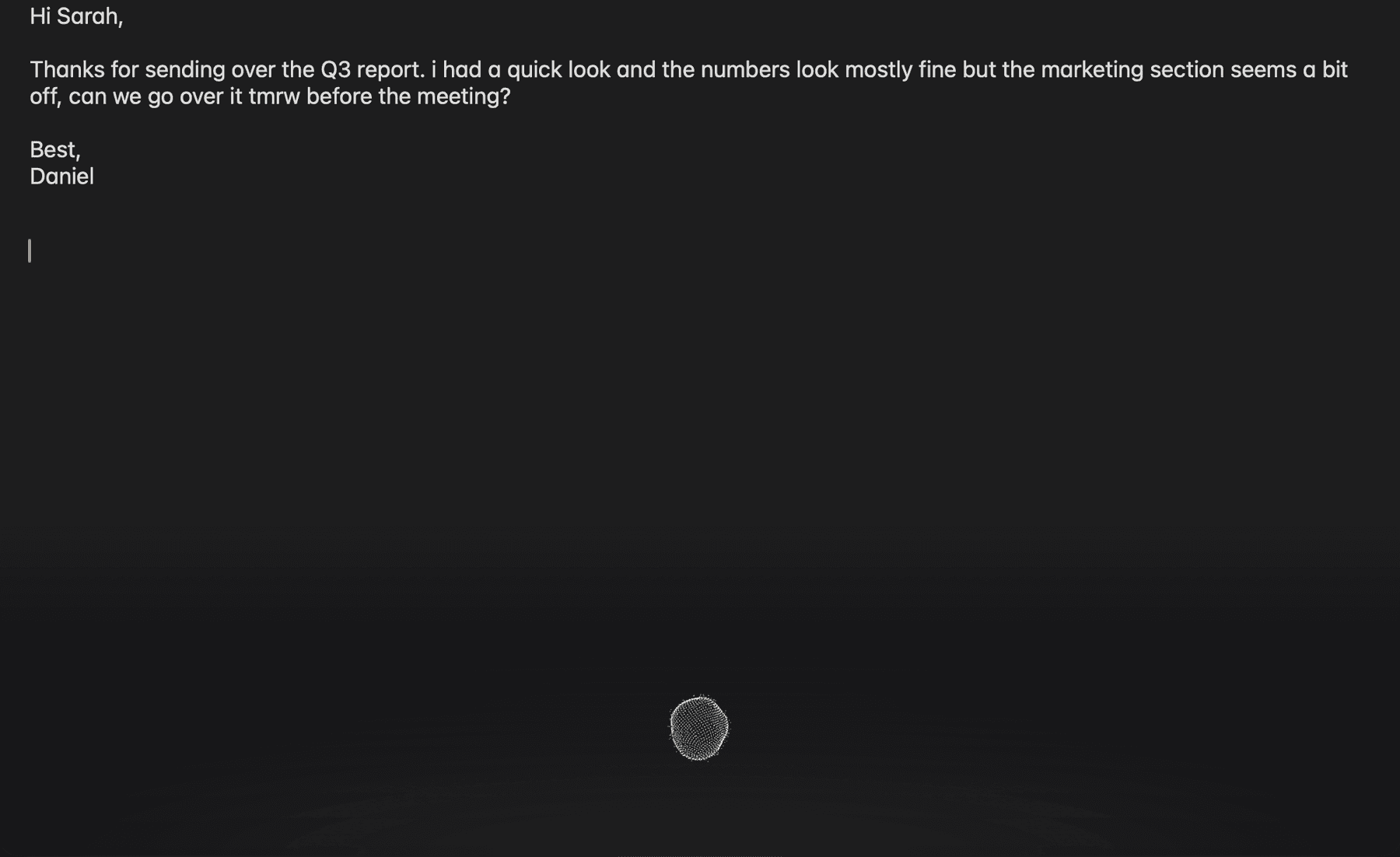
받아쓰기는 말한 내용을 커서 위치에 텍스트로 입력합니다. 메일, 메신저, 문서 등 텍스트를 입력하는 곳이면 어디서나 동작합니다. ⌥ V를 누르면 받아쓰는 중임을 알리는 구슬이 화면 아래에 표시됩니다.
사용 방법
입력란에 커서를 두고 ⌥ V를 누른 다음 말하십시오. 다음 두 가지 방법 중 하나를 사용할 수 있습니다.
- 눌러서 시작하고 끝내기: ⌥ V를 눌렀다 떼고 말한 다음, 다시 누릅니다.
- 누르고 있는 동안 받아쓰기: ⌥ V를 누른 채로 말합니다. 약 1초 뒤 「떼면 끝」이 표시되고, 키를 떼면 끝납니다.
| 키 | 동작 |
|---|---|
| ⌥ V | 받아쓰기를 시작하거나 끝냅니다 |
| Esc | 받아쓰기를 취소합니다 |
다른 입력란으로 이동해도 받아쓰기가 끝납니다.
받아쓰기 엔진은 음성을 텍스트로 바꾸는 프로그램입니다. 기본값인 **Apple (기본)**은 macOS에 들어 있는 음성 인식을 사용하고, Whisper는 별도 음성 모델을 다운로드해 사용합니다. 두 엔진 모두 이 Mac에서 처리됩니다.
Apple 엔진은 마이크 및 음성 인식 권한이, Whisper 엔진은 마이크 권한이 필요합니다. 처음 사용할 때 macOS가 권한을 요청합니다.
받아쓴 글 자동 다듬기
말할 때 섞인 군말과 말실수를 정리하고 입력란에 맞게 다듬은 다음 입력합니다. 이 Mac에서 처리되며, 다듬는 동안 「다듬는 중」이 표시됩니다.
Pro 라이선스가 필요합니다. 자동완성과 같은 기기 내 경량 모델을 사용하므로 기기 내 범용 모델은 필요하지 않습니다. 다듬기에 필요한 파일은 받아쓰기를 사용할 때 자동으로 다운로드됩니다. 지원하지 않는 언어이거나 텍스트가 길면 다듬지 않고 그대로 입력합니다.
설정
설정 ▸ 받아쓰기에서 다음 항목을 변경할 수 있습니다.
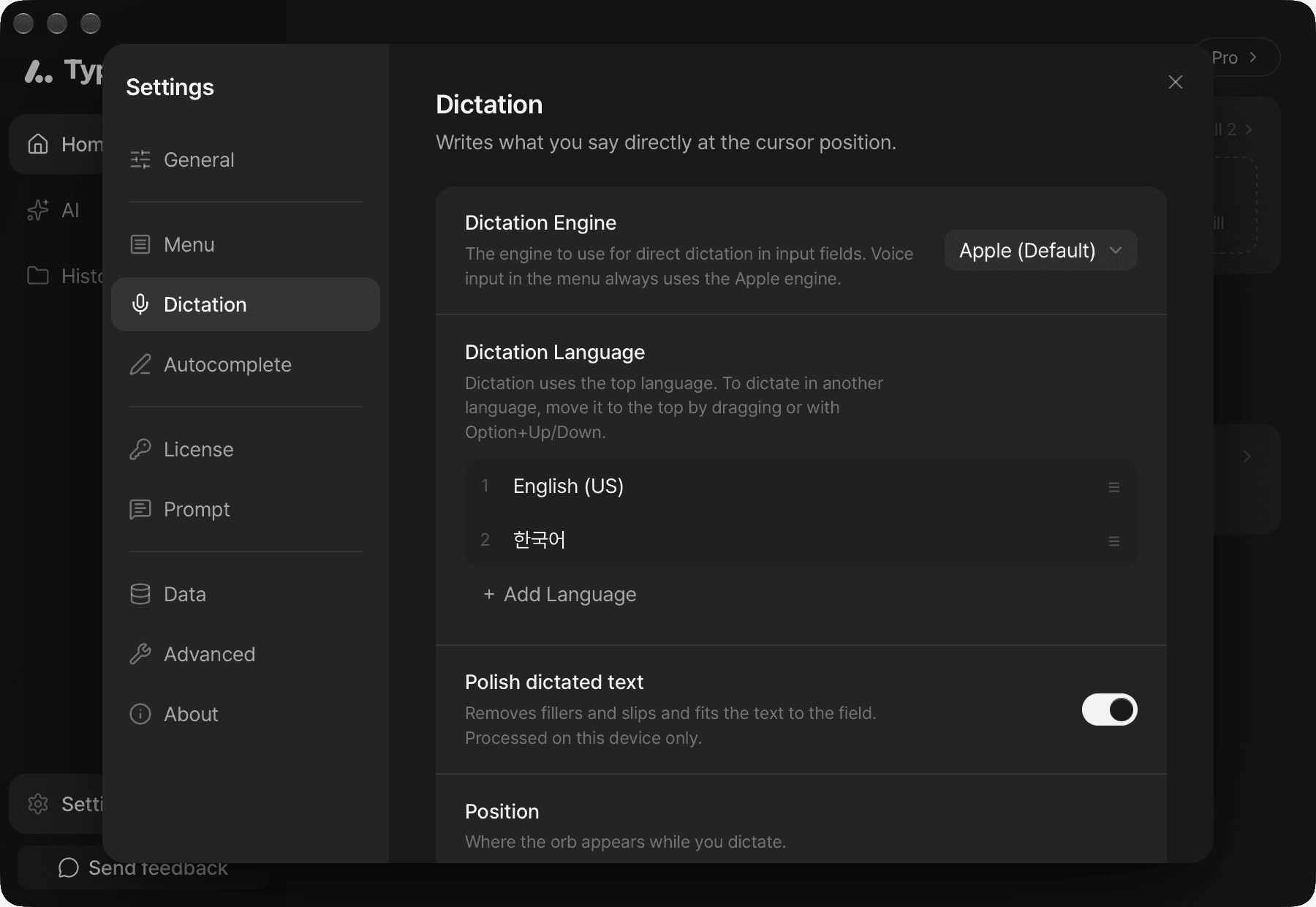
- 받아쓰기 엔진: Apple (기본) 또는 Whisper를 선택합니다. Whisper에 「모델 다운로드 필요」가 표시되면 모델을 다운로드하십시오. 이 설정은 입력란에 바로 받아쓸 때만 적용되며, 프롬프트 모드의 음성 입력은 항상 Apple 엔진을 사용합니다.
- 받아쓴 글 자동 다듬기: 자동 다듬기를 켜거나 끕니다. 기본값은 켜짐입니다.
- 받아쓰기 언어: 목록 맨 위의 언어로 받아씁니다. 처음에는 Mac에 추가한 입력 소스에 맞춰 설정됩니다.
- 다른 언어로 받아쓰려면 그 언어를 드래그하거나 ⌥ ↑ 또는 ⌥ ↓로 맨 위로 옮기십시오.
- 언어 추가와 제거로 목록을 변경합니다.
- 표시 위치: 구슬을 화면 아래(기본값)에 표시할지 화면 위에 표시할지 선택합니다.
자주 묻는 질문
설정 ▸ 받아쓰기 ▸ 받아쓴 글 자동 다듬기 아래에 표시된 이유를 확인하십시오.
텍스트가 입력란에 입력되었는지 확인하지 못해 클립보드에 복사한 것입니다. 원하는 위치에서 ⌘ V를 눌러 붙여 넣으십시오.
마이크 및 음성 인식 권한이 허용되어 있는지 확인하십시오. 설치 및 권한을 참고하십시오.
마이크가 연결되어 있는지 확인하고 다시 시도하십시오. 문제가 계속되면 Typeside를 다시 시작하십시오.
Whisper 엔진을 사용 중이면 설정 ▸ 받아쓰기 ▸ 받아쓰기 엔진에서 모델을 다시 다운로드하십시오. Apple 엔진을 사용 중이면 이 Mac에서 지원하지 않는 언어일 수 있습니다. 다른 언어를 선택하거나 Whisper로 변경하십시오.
설정 ▸ 받아쓰기 ▸ 받아쓰기 언어에서 사용할 언어를 맨 위로 이동하십시오.